
Cloudflare Tunnel 内网穿透完全指南:免费、免备案、自带 HTTPS
Cloudflare Tunnel 内网穿透完全指南
没有公网 IP、不想在路由器上做端口映射、又想让家里的 NAS / 博客 / 开发机被外网访问?Cloudflare Tunnel(原 Argo Tunnel)是目前最省心的方案之一:免费、自带 HTTPS、不用开端口、不需要备案。
这篇文章以 Docker 部署为主线,创建隧道提供网页可视化(Zero Trust 控制台拿 Token)和命令行(本地管理模式)两种方式,配图跑通。
一、Cloudflare Tunnel 是什么
一句话:它在你内网的机器和 Cloudflare 边缘节点之间建立一条加密隧道,外部请求先打到 Cloudflare,再通过这条隧道回到你的本地服务。
与传统内网穿透的核心区别:
流量方向是由内向外的长连接:cloudflared 主动连 Cloudflare 边缘,所以你的路由器/光猫不用开放任何入站端口,NAT、运营商封 80/443 都不影响。
二、前置准备
一个域名(已经买好的即可),并把 DNS 托管到 Cloudflare:
域名注册商后台把 NS 改成 Cloudflare 分配的两个地址(形如
xxx.ns.cloudflare.com)。等 DNS 生效,Cloudflare 控制台域名状态变成 Active。
一个 Cloudflare 账号(免费套餐够用)。
一台能联网的内网机器:NAS、家里的旧主机、树莓派、虚拟机都行,装好 Docker 即可(Windows/macOS/Linux 都有 Docker)。
三、用 Docker 部署 cloudflared(推荐)
cloudflared 是跑在内网机器上的隧道客户端。推荐用 Docker 方式部署:不污染宿主机环境、升级方便、随时删容器重建,NAS(群晖/威联通)和任何装了 Docker 的机器都能用。
1. 拉取镜像
docker pull cloudflare/cloudflared:latest
用 Token 方式(下一节)可以不拉镜像,
docker run会自动拉取;先拉一次只是习惯好。
接下来创建隧道有两条路:可视化方式(网页上点几下、复制一条带 Token 的命令)和命令行方式(生成本地配置文件自己管)。新手推荐先看第四节。
四、创建隧道 · 可视化方式(推荐)
这条路是 Cloudflare 官方的「远程管理」模式:隧道在网页上创建,密钥(Token)由网页给出,改配置、加域名全在网页上完成,内网机器只需要跑一条 docker run。不需要 cert.pem,不需要 config.yml。
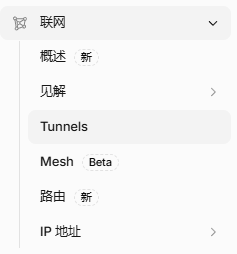
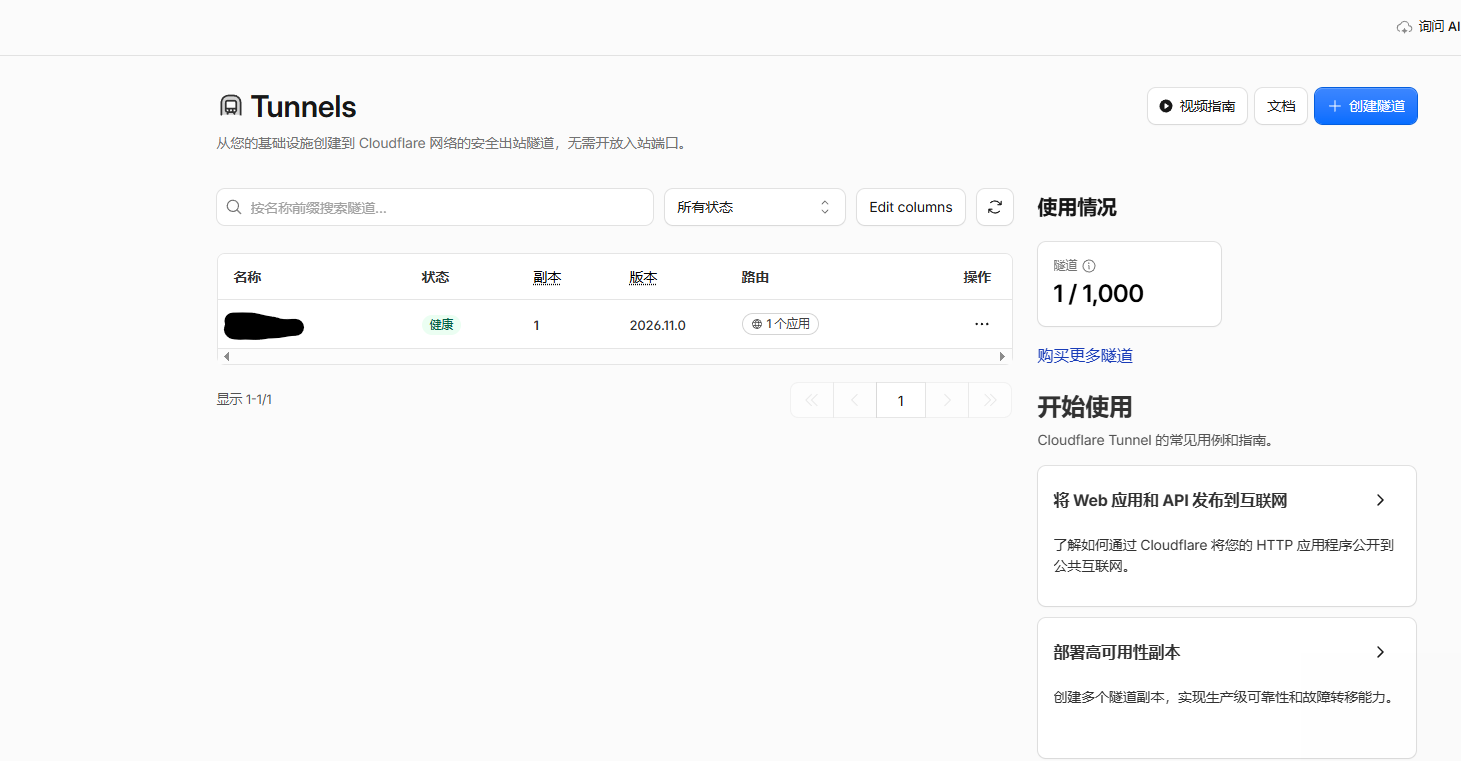
1. 在联网控制台Tunnels创建隧道
浏览器打开 Tunnel控制台(免费套餐即可用),左侧 Networks → Tunnels → Create a tunnel:
2. 创建隧道并命名
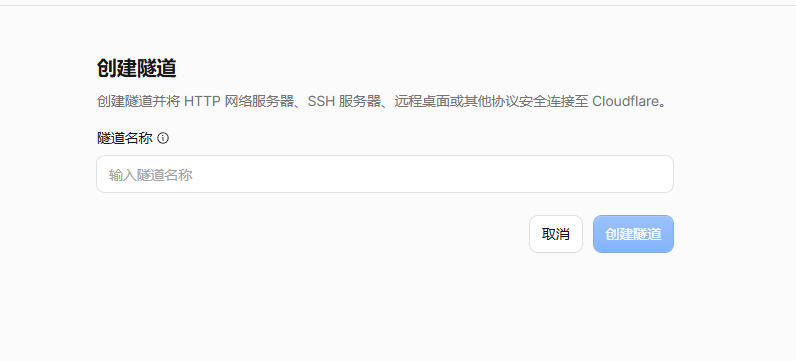
右上角选择创建隧道,给隧道起个好记的名字(比如 my-nas),点创建隧道:
3. 复制带 Token 的安装命令
保存后页面会给出安装命令,环境选 Docker,复制整条命令到内网机器执行。命令里 --token 后面那一长串就是隧道密钥:
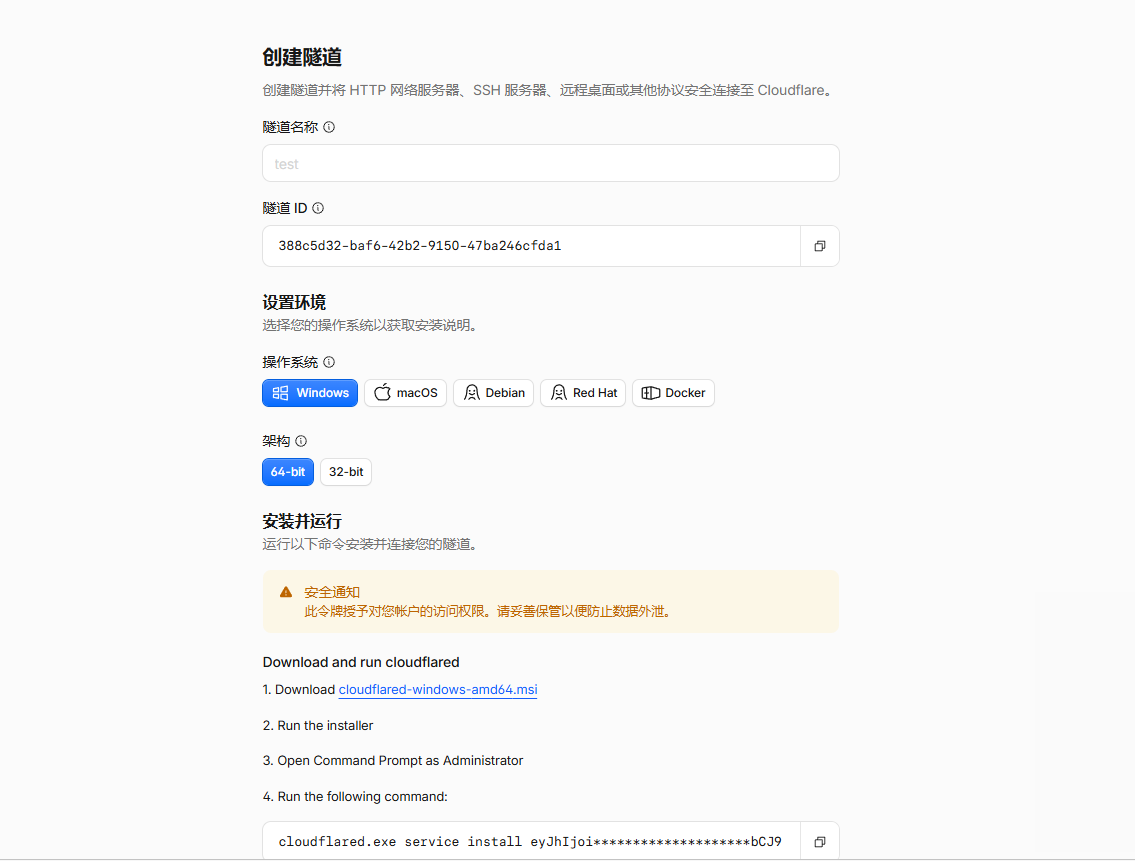
命令形如:
docker run -d \
  --name cloudflared \
  --restart unless-stopped \
  cloudflare/cloudflared:latest \
  tunnel --no-autoupdate run --token eyJhIjoi....(网页上复制完整值)
注意:Token 等于隧道凭证,别发到公开场合。跑完回到控制台,隧道状态会变成 Connected(健康)。
如果本地服务跑在宿主机上,命令里记得加--network host,或把服务地址写成host.docker.internal:<端口>(见下一步)。
4. 在网页上把域名指到本地服务
隧道页面切到路由,添加路由
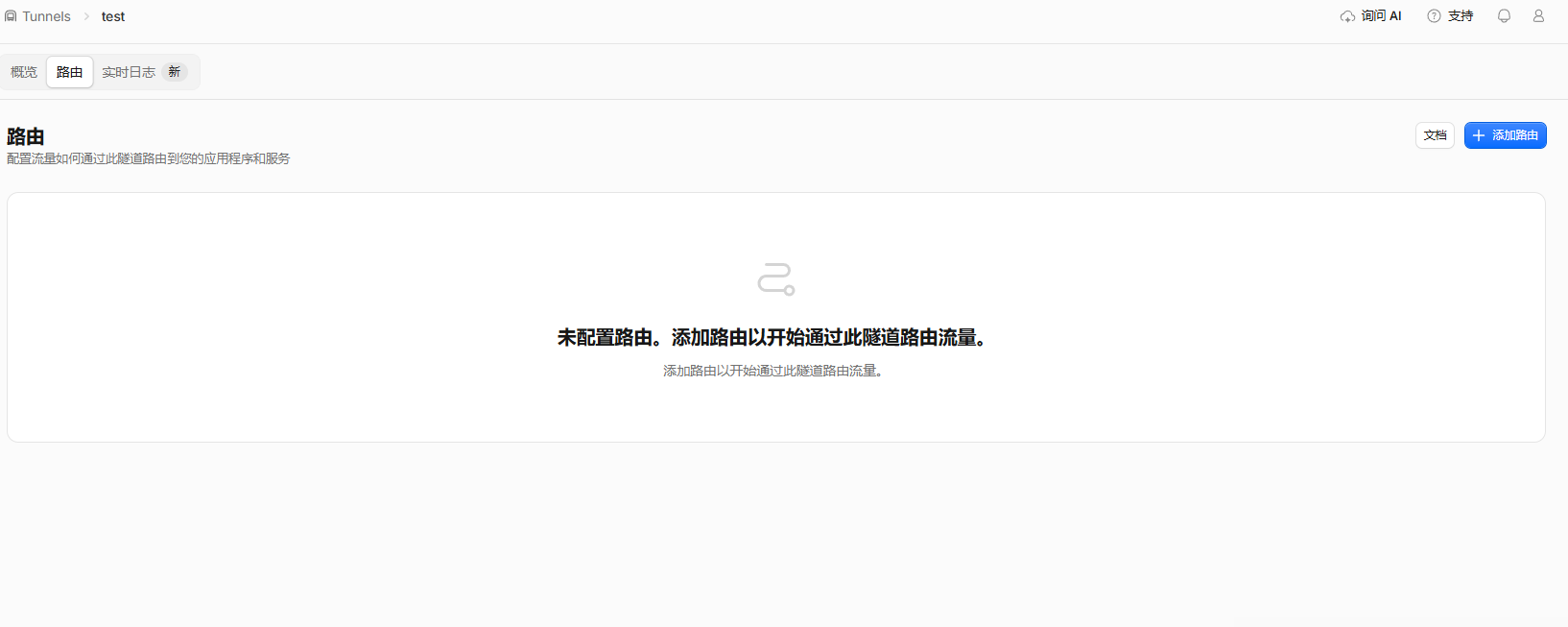
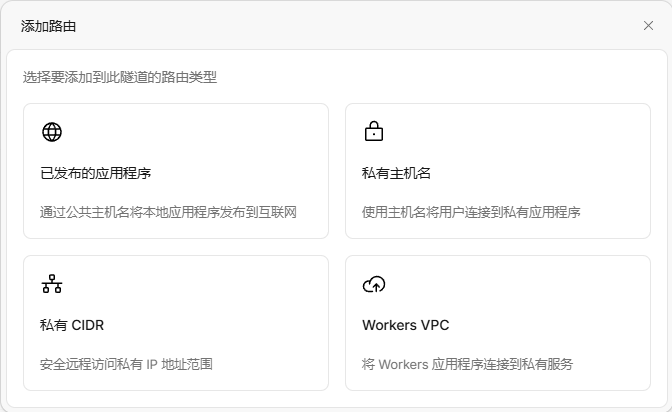
选择已发布的应用程序
填写子域名(如 nas)+ 选你已托管到cloudflared的域名(如 example.com),Service url地址写本地服务地址(如 http://localhost:5000;容器里访问宿主机服务写 http://host.docker.internal:8090),添加路由后 DNS 的 CNAME 会自动加好
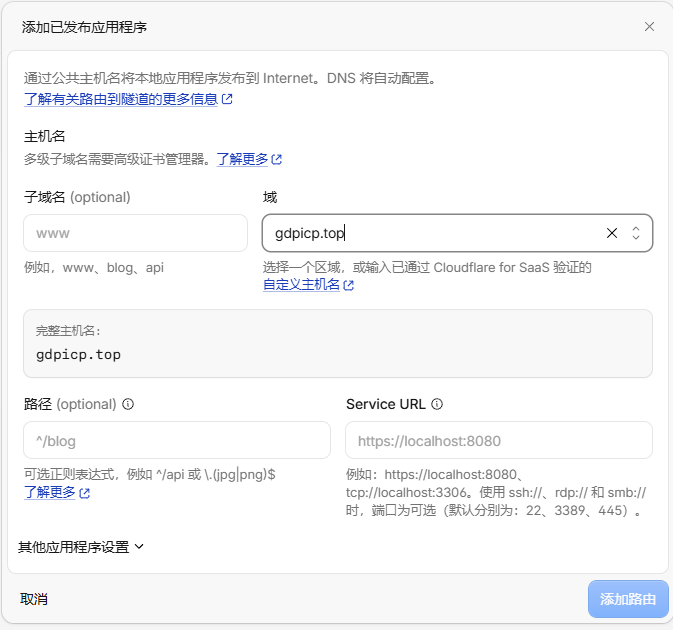
保存完立刻就能通过 https://nas.example.com 访问,证书是 Cloudflare 自动签的。想暴露多个服务就重复添加路由,每条映射一个子域名。
5. 验证与效果
控制台里隧道状态为 HEALTHY / Connected;
浏览器访问
https://nas.example.com能打开内网服务,地址栏有小锁(HTTPS 已生效)。
五、创建隧道 · 命令行方式(本地管理)
如果你更喜欢配置文件在自己手里(可进 Git、可批量下发),用「本地管理」模式。
1. 登录授权(生成凭证文件)
# 在当前目录建一个放配置的文件夹
mkdir -p ~/cloudflared && cd ~/cloudflared

# 跑一次临时容器,做登录授权
docker run --rm -it \
  -v ~/cloudflared:/etc/cloudflared \
  cloudflare/cloudflared:latest \
  tunnel login
容器会打印一个 https://dash.cloudflare.com/argotunnel?... 链接,浏览器打开、选你要用的域名授权即可。成功后会在 ~/cloudflared/ 里生成 cert.pem(别泄露,它等于账号凭证)。
2. 创建隧道
docker run --rm -it \
  -v ~/cloudflared:/etc/cloudflared \
  cloudflare/cloudflared:latest \
  tunnel create my-nas
输出形如:
Created tunnel my-nas with id 6ff42ae2-765d-4adf-8112-31c55c1551ef
同时会在 ~/cloudflared/ 里生成 <UUID>.json(隧道凭证)。记下这串 UUID。
3. 写配置文件
在 ~/cloudflared/config.yml 写入(把 UUID 换成你自己的):
tunnel: 6ff42ae2-765d-4adf-8112-31c55c1551ef
credentials-file: /etc/cloudflared/6ff42ae2-765d-4adf-8112-31c55c1551ef.json

ingress:
  # 你的 NAS 管理页
  - hostname: nas.example.com
    service: http://localhost:5000
  # 本地博客
  - hostname: blog.example.com
    service: http://localhost:8090
  # 甚至可以把 SSH 也接进来
  - hostname: ssh.example.com
    service: ssh://localhost:22
  # 必须有一条兜底的 404 规则放在最后
  - service: http_status:404
4. 启动隧道容器
docker run -d \
  --name cloudflared \
  --restart unless-stopped \
  --network host \
  -v ~/cloudflared:/etc/cloudflared \
  cloudflare/cloudflared:latest \
  tunnel run my-nas
注意:
--network host让容器直接用宿主机网络,localhost才能指向你本机的服务。如果服务跑在别的容器里,把service里的地址改成对应容器名或宿主机内网 IP。
5. 验证
docker logs cloudflared
看到类似 Registered tunnel connection connIndex=0 就说明隧道已经建立。此时用浏览器访问 https://nas.example.com 应该就能打开你内网的服务,证书是 Cloudflare 自动签的。
6. 绑定域名到隧道
把 nas.example.com 这个子域名指向隧道(会自动在 Cloudflare DNS 里加一条 CNAME,不需要你手动去加):
docker run --rm -it \
  -v ~/cloudflared:/etc/cloudflared \
  cloudflare/cloudflared:latest \
  tunnel route dns my-nas nas.example.com
想暴露多个服务就重复执行,例如:
docker run --rm -it -v ~/cloudflared:/etc/cloudflared cloudflare/cloudflared:latest tunnel route dns my-nas blog.example.com
docker run --rm -it -v ~/cloudflared:/etc/cloudflared cloudflare/cloudflared:latest tunnel route dns my-nas api.example.com
六、常用 Docker 运维命令
docker ps | grep cloudflared        # 看容器状态
docker logs -f cloudflared          # 实时看日志
docker restart cloudflared          # 改了配置后重启
docker stop cloudflared && docker rm cloudflared   # 删容器(配置还在 ~/cloudflared/)
七、原生二进制安装(备选)
如果你不想用 Docker,也可以用原生二进制安装(Debian/Ubuntu 示例):
# 添加 Cloudflare 官方仓库
sudo mkdir -p --mode=0755 /usr/share/keyrings
curl -fsSL https://pkg.cloudflare.com/cloudflare-main.gpg | sudo tee /usr/share/keyrings/cloudflare-main.gpg >/dev/null
echo "deb [signed-by=/usr/share/keyrings/cloudflare-main.gpg] https://pkg.cloudflare.com/cloudflared $(lsb_release -cs) main" | sudo tee /etc/apt/sources.list.d/cloudflared.list
sudo apt update && sudo apt install cloudflared
原生方式下,登录、创建隧道、写配置、启动的命令和 Docker 基本一致(去掉 docker run 前缀,配置文件路径用 ~/.cloudflared/config.yml)。
八、进阶:Cloudflare Access 加一道登录墙
Tunnel 只是把服务暴露出去,任何知道域名的人都能访问。像 NAS 管理页、路由器后台这种,强烈建议再叠一层 Cloudflare Access(零信任策略):
进 Cloudflare Zero Trust 控制台 → Access → Applications → Add an application。
选 Self-hosted,填上
nas.example.com。配置策略:比如「只允许我的 Google 账号邮箱,通过一次性验证码登录」。
保存。之后外人访问会先被拦在 Cloudflare 的登录页,过了验证才到隧道。
等于给内网服务加了一道免费的、带身份认证的统一入口,比直接裸露安全得多。
九、常见问题排查
十、总结
Cloudflare Tunnel 把内网穿透的门槛拉到了史上最低:
网页上点几下建隧道、拿 Token,或者命令行一条命令建隧道、一条命令绑域名,都不用碰路由器;
免费 + 自动 HTTPS + 自定义域名,三大痛点一次解决;
配合 Cloudflare Access 还能白嫖一套带身份认证的访问控制。
家里跑着 NAS、博客、Home Assistant 或者想给外部演示本地项目的,都可以试试。有问题欢迎在评论区留言。
参考链接