重装Win10系统——U盘启动盘篇
如果遇到新装机、系统崩溃等情况需要重装系统时,U盘启动盘此时就成为了不二选择,只需要一个U盘启动盘,就可以应对所有情况的系统重装需求,而且所装系统为微软官方原版系统。
需要准备的:
- 一台可以联网的电脑
- 一个容量大于8GB的U盘
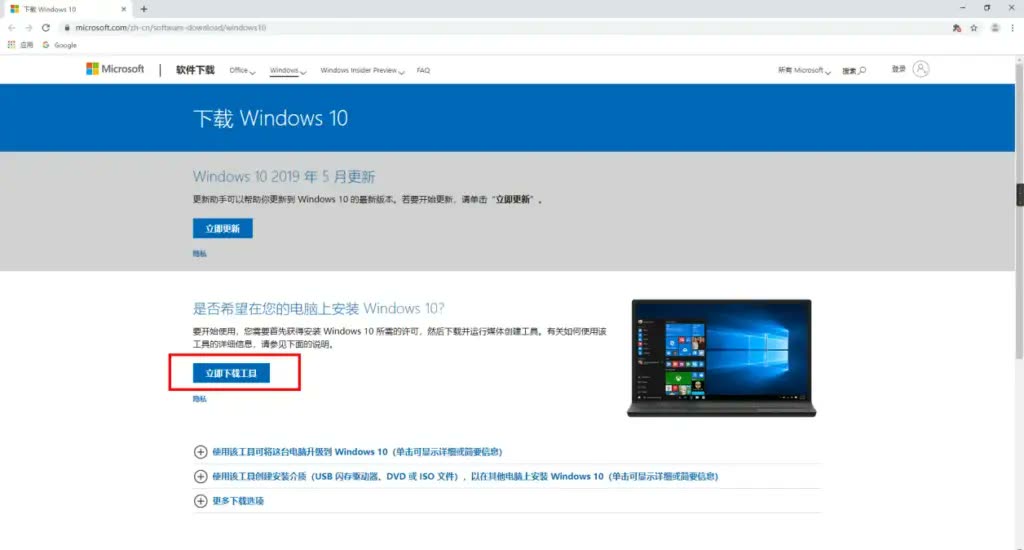
下载官方媒体创建工具
也就是以下的页面
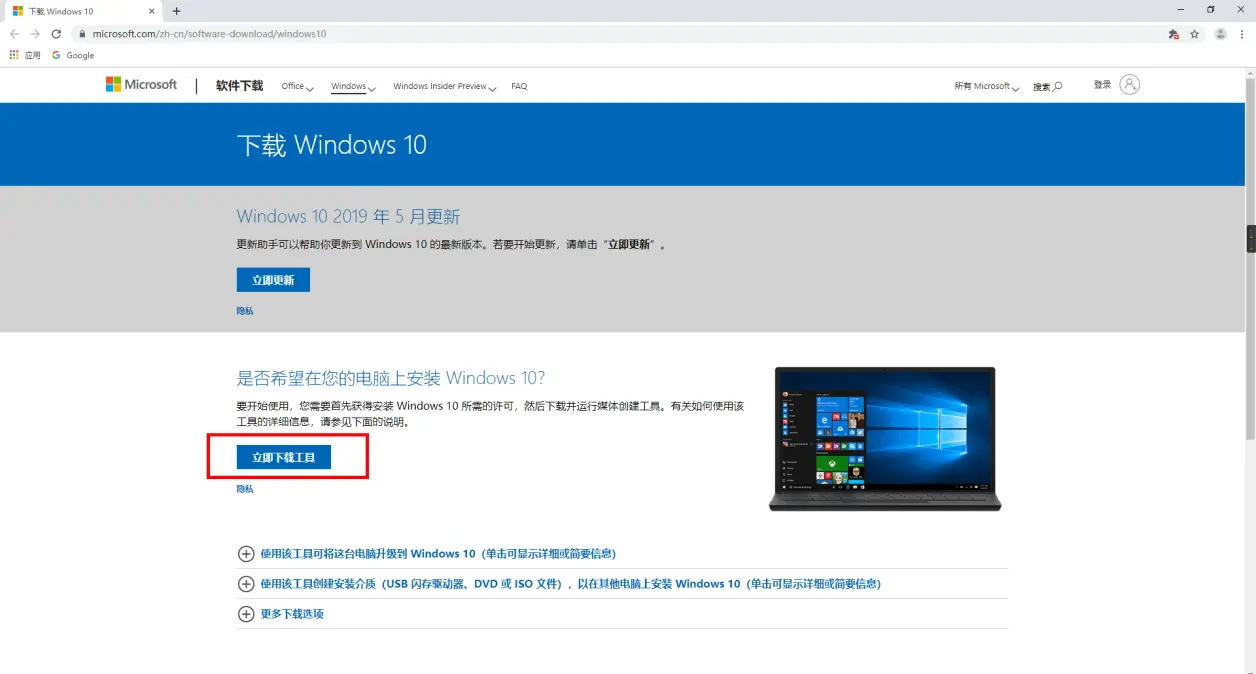
- 点击“立即下载此工具”,下载完成后待用
运行此工具
首先将准备好的U盘插入电脑(注意数据备份,后续步骤会自动格式化U盘)
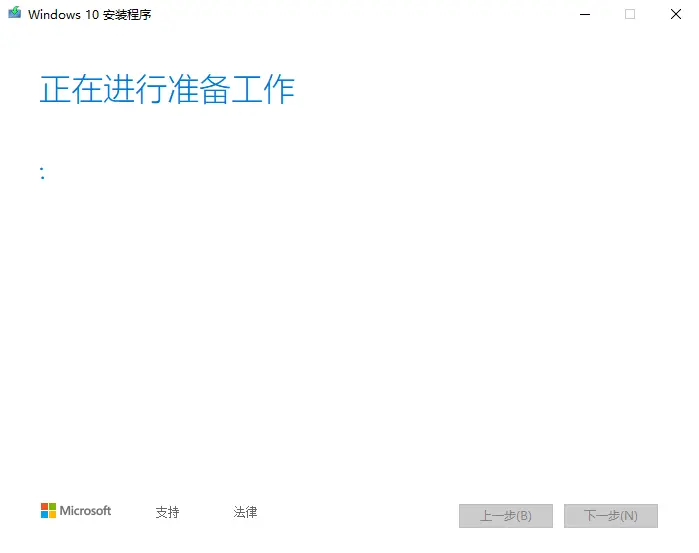
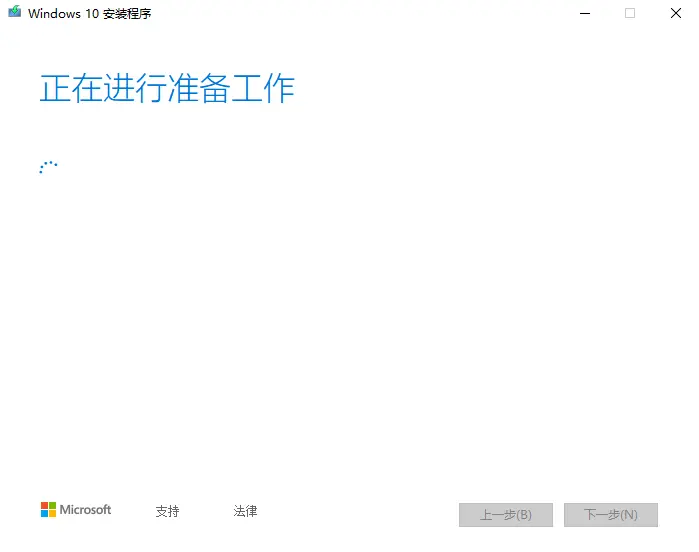
- 打开此工具,首先会提示正在进行准备工作
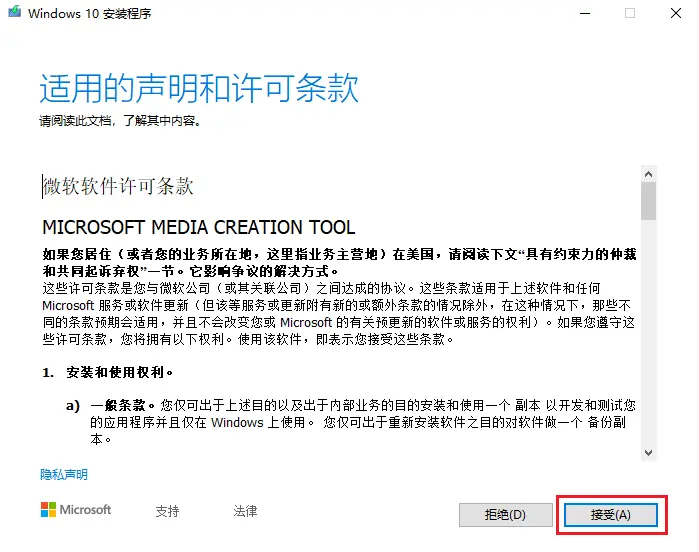
- 之后会弹出如图所示的窗口,选择“接受”
- 再次进行准备工作
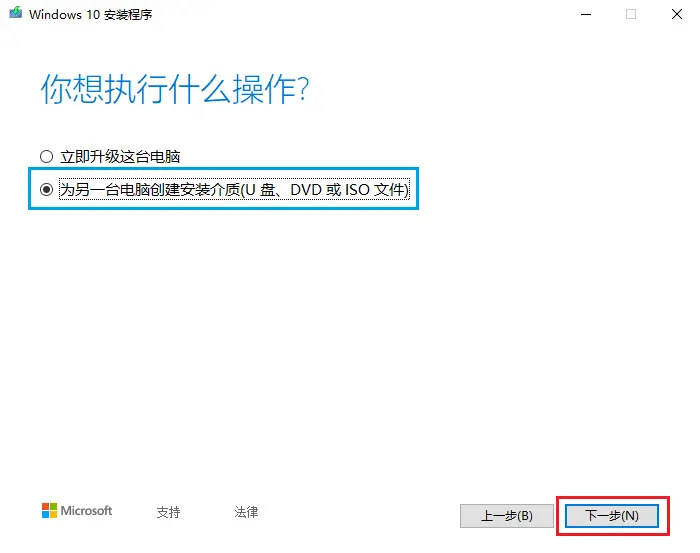
- 这里选择“为另一台电脑创建安装介质”,点击“下一步”。
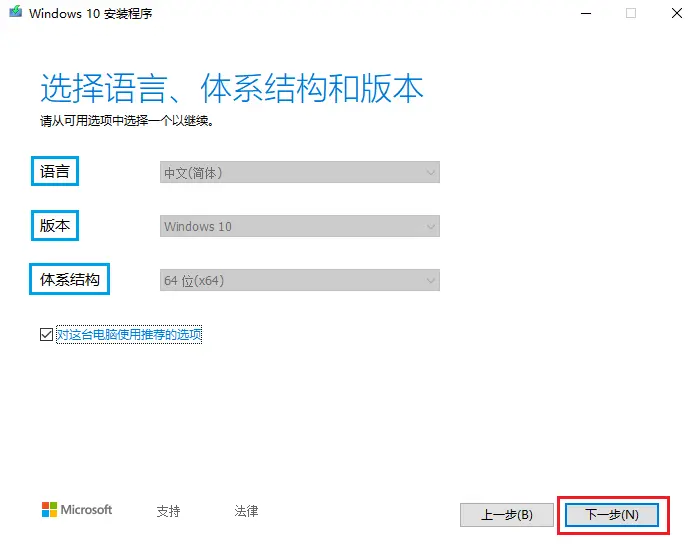
- 此处的设置保持默认即可(也可以选择其他版本)
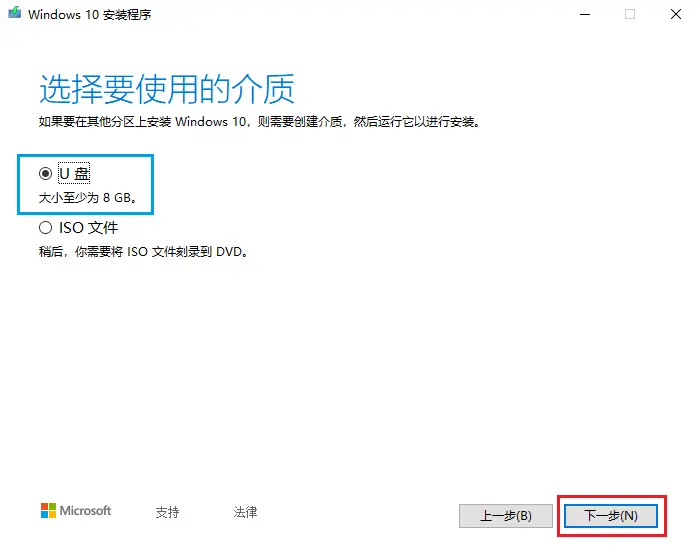
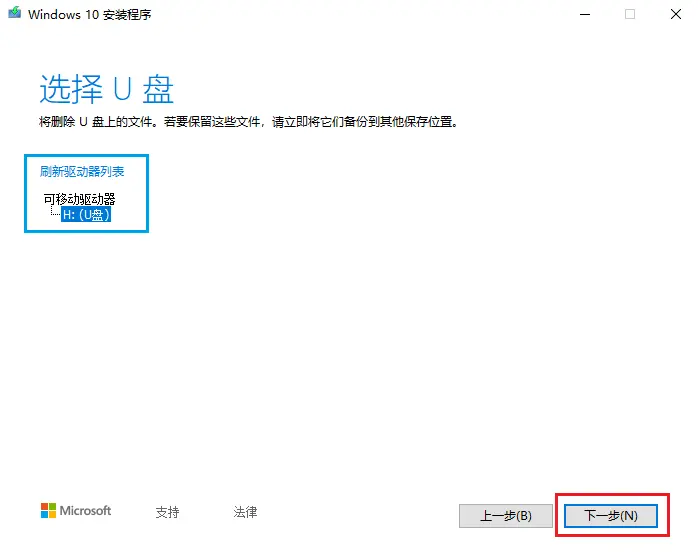
- 之后选择U盘介质
- 工具会自动检测到U盘(再次提示注意数据备份,此步骤会自动格式化U盘)
- 等待下载系统镜像完成(所需时间取决于网络连接速度)
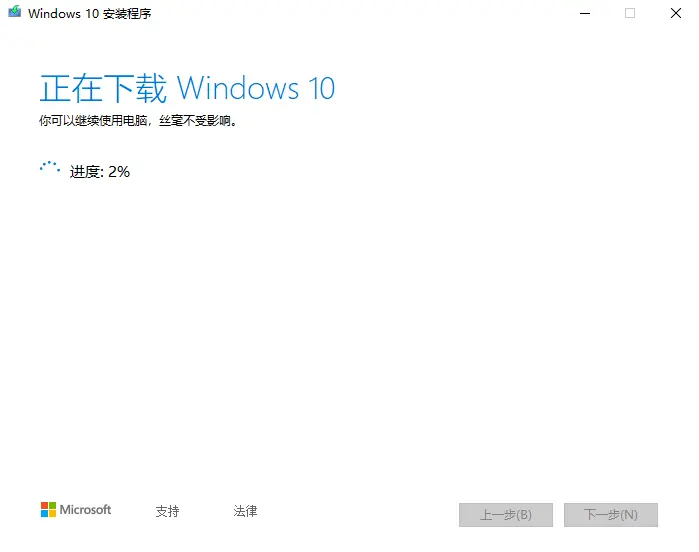
正式开始制作U盘启动盘
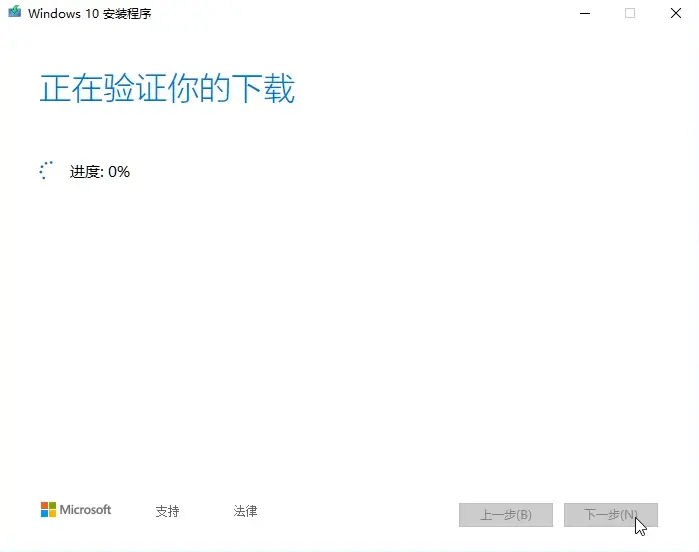
- 在系统镜像下载完成后,首先会校验文件
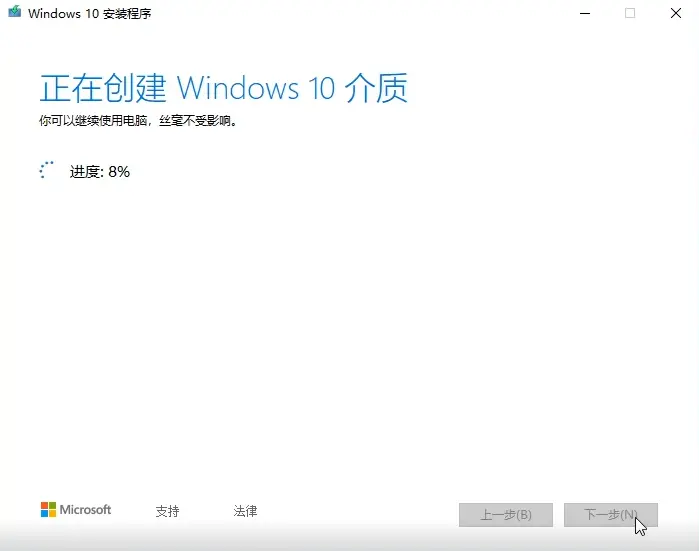
- 校验无异常就会开始将系统镜像写入到U盘,此步骤所用时间取决于U盘读写速度。
- 出现以下界面即代表U盘启动盘制作成功!
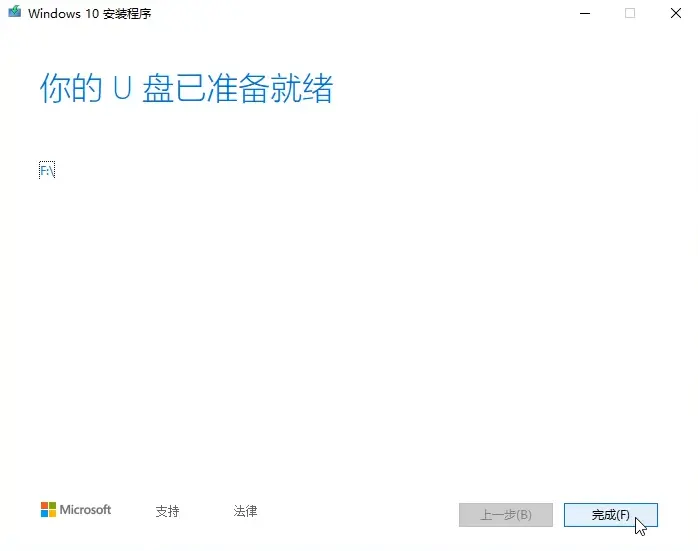
至此重装系统所必备的U盘启动盘就制作完成了,这可能是最简单的U盘启动盘制作方法。
之后就可以进入电脑BIOS中设置U盘启动,然后就进入系统安装流程啦。
本站安装文章:
https://gdpicp.club/index.php/176/
END
本文是原创文章,采用 CC BY-NC-ND 4.0 协议,完整转载请注明来自 大海君
阅读建议


评论
匿名评论
隐私政策
你无需删除空行,直接评论以获取最佳展示效果